2025. 7. 25. 11:40ㆍ카테고리 없음
❗ ❗ 프린터 드라이버 따로 설정 안 하신 분들 확인 ❗ ❗
- 연속 출력 ❌ / 여러 부 출력했는데도 한 부만 인쇄될 때
- 프린터 속성 [스풀된 문서 먼저 인쇄] 체크 풀어도 소용없을 때
- 인터넷 나온 방법 시도해 봐도 안 될 때
또 까먹을까 봐 메모하는 글
다른 분들에게도 도움이 되길. . .
+ 양면 출력은 테스트 안 해봤는데 이렇게 하면 양면도 같이 된다고 하긴 함
1️⃣ 현 상황
- 여러 컴퓨터에서 프린터 부수 출력 안되는 이슈 발생 (윈도우 10, 윈도우 11)
- 프린터 드라이버 따로 설치❌, 기본 드라이버로 사용 중
- 드라이버 설치 없이 사용하고 싶어서 여러 방법 적용해 봄..
- 프린터 속성 Standard TCP/IP Port 로 포트 변경하여 사용
- 프린터 모델 : Fujiflim Apeos C2560
2️⃣ 원인 (GPT 답변)
- 기본 드라이버를 사용하여 기존까지는 문제없이 사용 중이었음
1. Windows 업데이트로 강제 드라이버 교체됨
- 특히 2023~2024년 사이에 Windows 10에서 프린터 보안 정책 강화됨
- 이때 Microsoft IPP Class Driver라는 기본 드라이버로 바뀐 경우가 많아
- 이 드라이버는 "최소한의 인쇄만 지원"하고
복수 인쇄, 고급 옵션은 거의 다 무시함
- 이 드라이버는 "최소한의 인쇄만 지원"하고
3️⃣ 해결방법
💢 결국엔 드라이버 설치 진행 후 정상 작동 확인
간략하게 정리한 드라이버 설치 및 적용 방법
1. 프린터 드라이버 설치
- 인터넷에서 본인의 프린터 드라이버 설치 검색 ex) Apeos C2560 드라이버 설치
- 다운로드 사이트로 이동 후 본인의 맞는 OS로 다운로드 ex) Window 10 64bit
- exe 파일 설치, exe 파일 열어서 설치 진행
2. 프린터 장치 찾기
- 윈도우 검색창 "프린터 및 스캐너" 검색
- 윈도우10: 사용 중인 프린터 "관리" 클릭 > 프린터 속성으로 이동
- 윈도우11: 사용 중인 프린터 클릭 > 프린터 속성
3. 드라이버 변경

- 드라이버 확인
✖ 다음과 같은 드라이버는 변경 권장(GPT 피셜)
- Microsoft IPP Class Driver
- Microsoft PCL-6 Class Driver
- Generic
- Class Driver
- 드라이버 변경
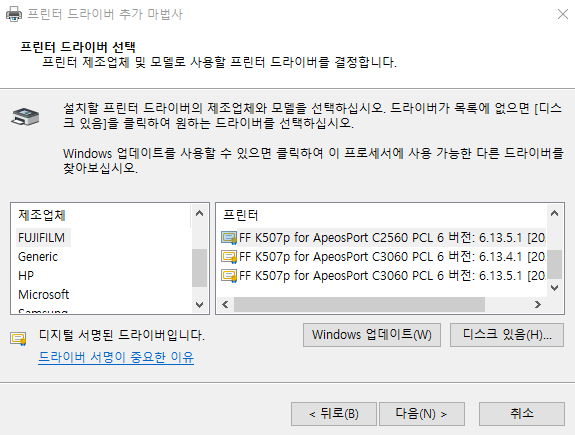
- 새 드라이버 > 드라이버 마법사 시작 > 본인의 맞춰 프린터 드라이버 적용 > 마법사 종료
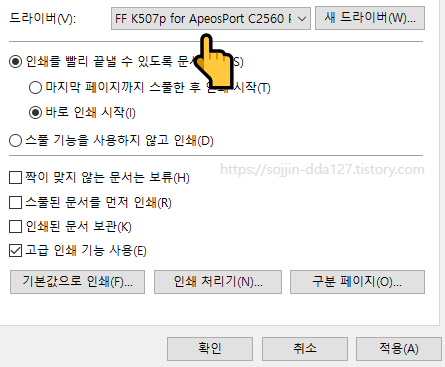
- 드라이버 변경됐는지 확인 후에 적용 버튼 클릭
* 윈도우10, 윈도우11 위와 같은 방법으로 동일하게 진행해서 정상 작동하는 것 확인했습니다.
* 해결한 후에 캡처한 화면이라 화면이 다를 수도 있습니다.
컴맹의 컴맹 탈출기입니다.
정확하지 않은 정보일 수도 있고, 야매 방법일 수도 있으나,
해결은 되었으니,,
추후에 좋은 정보가 있다면 업데이트 예정입니다.
잘못된 정보가 있다면 댓글로 알려주세요!
감사합니다 :)